چرا سایتم بالا نمیاد؟ بررسی علت باز نشدن سایت و راههای رفع مشکل
بالا نیامدن سایت میتواند دلایل مختلفی داشته باشد؛ از اختلال هاست و مشکلات دامنه و DNS گرفته تا خطاهای وردپرس، افزونهها، گواهی SSL و مشکلات سرور. در این مقاله مهمترین علتهای باز نشدن سایت، روش تشخیص منشأ مشکل و راهکارهای عملی برای رفع خطا و بازگرداندن سایت به حالت عادی را بررسی میکنیم.
گاهی همهچیز تا چند ساعت قبل عادی بوده است؛ سایت باز میشده، کاربران سفارش ثبت میکردهاند و مدیریت وردپرس نیز در دسترس بوده، اما ناگهان با وارد کردن آدرس سایت با یک صفحه سفید، خطای 500، پیام «This Site Can’t Be Reached»، خطای دیتابیس یا حتی صفحهای کاملاً متفاوت روبهرو میشوید. اولین سؤال در چنین شرایطی معمولاً این است: «چرا سایتم بالا نمیاد؟»
بالا نیامدن سایت فقط یک علت ندارد. مشکل ممکن است از اینترنت و مرورگر شما باشد، DNS دامنه اشتباه شده باشد، هاست از دسترس خارج شده باشد، گواهی SSL مشکل پیدا کرده باشد، وردپرس یا یکی از افزونهها دچار خطا شده باشد یا در شرایط جدیتر، فایلهای سایت بر اثر نفوذ، بدافزار یا دستکاری غیرمجاز آسیب دیده باشند.
به همین دلیل، قبل از تغییر تنظیمات یا حذف فایلها باید مشخص کنیم اختلال دقیقاً در کدام لایه اتفاق افتاده است.
در این راهنما قدمبهقدم بررسی میکنیم که چرا یک سایت بالا نمیآید، هر خطا چه معنایی دارد، از کجا باید عیبیابی را شروع کرد و چه زمانی خرابی سایت میتواند یک هشدار امنیتی باشد.
جواب کوتاه: چرا سایتم بالا نمیاد؟
اگر سایت شما باز نمیشود، ابتدا بررسی کنید مشکل برای همه کاربران وجود دارد یا فقط برای شما. سپس وضعیت دامنه و DNS، هاست و سرور، SSL، دیتابیس، PHP، وردپرس، افزونهها و قالب را بررسی کنید. در صورت مشاهده تغییرات مشکوک، ریدایرکت ناشناس یا فایلهای دستکاریشده، بررسی امنیتی سایت نیز ضروری است.
بالا نیامدن سایت دقیقاً یعنی چه؟
عبارت «سایت بالا نمیاد» میتواند برای کاربران مختلف معنای متفاوتی داشته باشد. یک نفر با صفحه سفید مواجه میشود، فرد دیگری خطای 500 میبیند و ممکن است برای شخص دیگری سایت فقط بسیار کند باشد و در نهایت Timeout شود.
اولین مرحله عیبیابی این است که نوع اختلال را مشخص کنید.
برای مثال ممکن است با یکی از حالتهای زیر روبهرو شوید:
| وضعیت سایت | احتمال اصلی |
|---|---|
| سایت برای هیچکس باز نمیشود | هاست، سرور، DNS یا دامنه |
| سایت فقط برای شما باز نمیشود | اینترنت، DNS محلی، VPN، مرورگر یا IP |
| صفحه سفید نمایش داده میشود | PHP، افزونه، قالب یا خطای وردپرس |
| خطای 500 دیده میشود | سرور، PHP، htaccess یا برنامه سایت |
| خطای دیتابیس دیده میشود | MySQL، اطلاعات اتصال یا سرور دیتابیس |
| خطای SSL نمایش داده میشود | گواهی HTTPS یا تنظیمات SSL |
| سایت مرتب Timeout میشود | فشار روی سرور، منابع ناکافی یا شبکه |
| سایت به آدرس دیگری منتقل میشود | تنظیمات اشتباه یا احتمال آلودگی |
| صفحه اصلی تغییر کرده است | خطای قالب یا احتمال دستکاری |
| پنل مدیریت باز نمیشود | وردپرس، افزونه امنیتی، سرور یا حمله |
مرورگرها نیز برای مشکلات مختلف پیامهای متفاوتی نمایش میدهند. برای نمونه، Chrome خطای ERR_NAME_NOT_RESOLVED را زمانی نمایش میدهد که نام میزبان قابل Resolve نباشد و خطاهایی مانند ERR_CONNECTION_TIMED_OUT یا ERR_CONNECTION_REFUSED بیشتر به مشکل در برقراری ارتباط با مقصد مربوط میشوند.
بنابراین بهجای اینکه مستقیماً سراغ نصب دوباره وردپرس یا تغییر فایلها بروید، ابتدا همان پیغام خطایی را که مشاهده میکنید یادداشت کنید.
مرحله اول؛ بررسی کنید سایت واقعاً Down شده یا فقط برای شما باز نمیشود
یکی از اشتباهات رایج مدیران سایت این است که با اولین خطا تصور میکنند سرور از کار افتاده است.
ممکن است سایت برای دیگر کاربران کاملاً سالم باشد و فقط شبکه، مرورگر، DNS یا IP شما امکان اتصال به آن را نداشته باشد.
سادهترین آزمایش این است که سایت را از یک اینترنت متفاوت باز کنید.
برای مثال:
- یک بار با اینترنت ثابت امتحان کنید.
- یک بار با اینترنت موبایل وارد سایت شوید.
- VPN یا Proxy را موقتاً غیرفعال کنید.
- سایت را از دستگاه دیگری باز کنید.
- حالت Incognito مرورگر را امتحان کنید.
- کش مرورگر را پاک کنید.
Google نیز در راهنمای خطاهای اتصال Chrome پیشنهاد میکند ابتدا مشخص شود مشکل فقط یک وبسایت را تحت تأثیر قرار داده یا چند سایت دیگر نیز باز نمیشوند؛ زیرا اگر چند سایت دچار مشکل باشند، احتمال وجود اشکال در اتصال اینترنت یا دستگاه بیشتر میشود.
اگر سایت روی اینترنت موبایل باز میشود اما روی اینترنت ثابت شما نه، هنوز نمیتوان نتیجه گرفت سایت خراب شده است.
در چنین حالتی DNS محلی، مسیر شبکه، IP Block یا تنظیمات Firewall میتواند عامل مشکل باشد.
مشکل DNS؛ یکی از مهمترین دلایل بالا نیامدن سایت
اگر هنگام جستجوی «چرا سایتم بالا نمیاد» به خطاهایی مانند موارد زیر برخورد کردهاید:
DNS_PROBE_FINISHED_NXDOMAIN
ERR_NAME_NOT_RESOLVED
Server IP address could not be found
احتمالاً باید DNS را بررسی کنید.
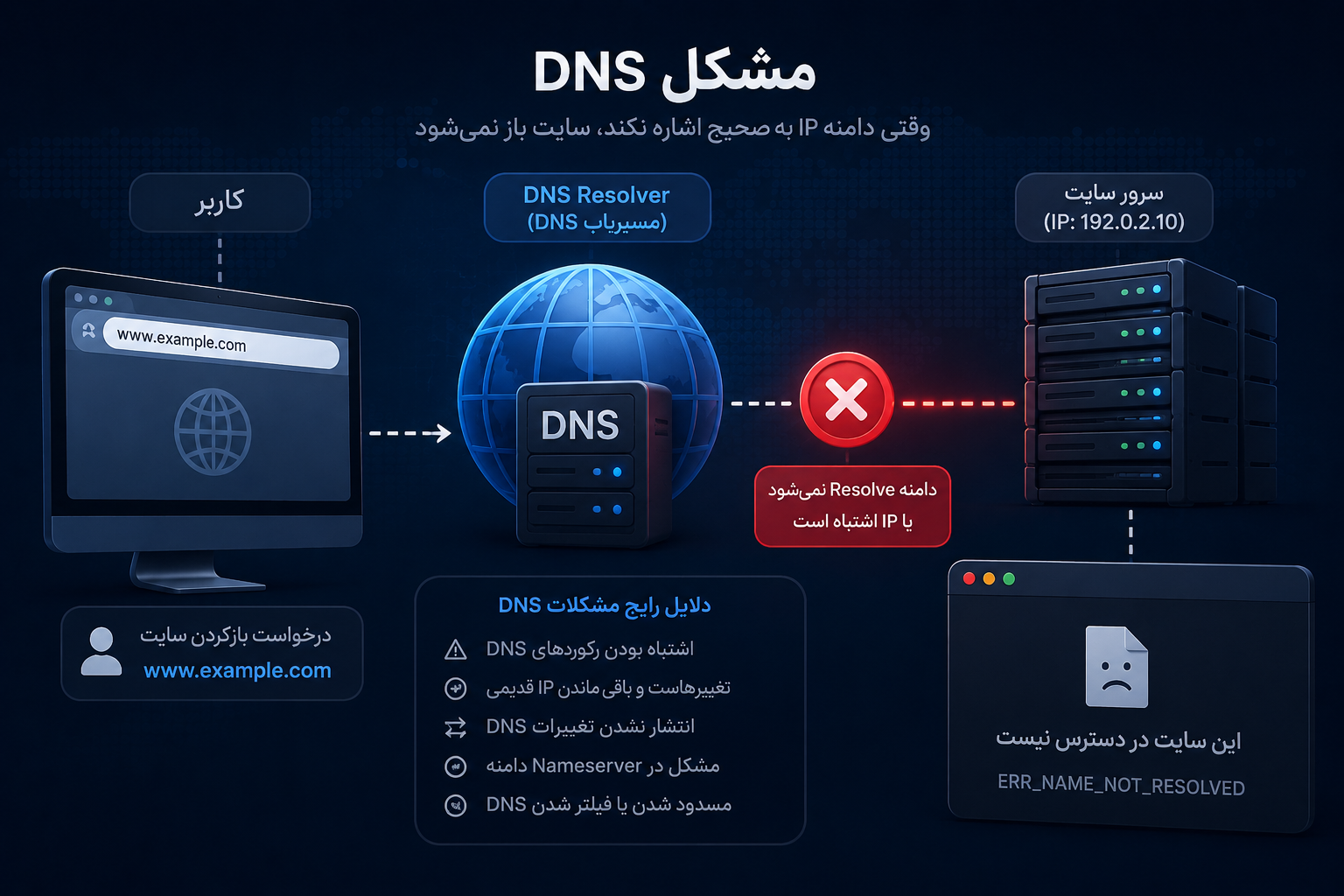
DNS وظیفه دارد نام دامنهای مانند example.com را به آدرس IP سروری که سایت روی آن قرار دارد مرتبط کند.
اگر این ارتباط وجود نداشته باشد، مرورگر نمیداند درخواست را به کدام سرور ارسال کند.
Cloudflare نیز در مستندات DNS خود، نبودن رکوردهای موردنیاز، اشتباه بودن نام دامنه یا Subdomain و تنظیم نادرست رکوردهای DNS را از دلایل متداول خطاهای Resolution معرفی میکند.
چه چیزهایی را در DNS بررسی کنیم؟
مهمترین موارد عبارتاند از:
رکورد A دامنه باید به IP صحیح سرور اشاره کند.
اگر از www استفاده میکنید، باید رکورد مربوط به آن نیز وجود داشته باشد.
اگر اخیراً هاست عوض کردهاید، IP قدیمی نباید همچنان در DNS باقی مانده باشد.
Name Serverهای ثبتشده روی دامنه باید با سرویس DNS مورد استفاده شما مطابقت داشته باشند.
اگر از Cloudflare استفاده میکنید، رکوردهای DNS داخل Cloudflare نیز باید مقصد صحیح داشته باشند.
یک اشتباه کوچک در IP میتواند باعث شود کل سایت از دسترس خارج شود، در حالی که خود وردپرس و سرور هیچ مشکلی ندارند.
آیا تغییر DNS بلافاصله اعمال میشود؟
همیشه نه.
پس از تغییر Name Server یا بعضی رکوردهای DNS، Resolverهای مختلف ممکن است برای مدتی اطلاعات قبلی را در Cache نگه دارند.
به همین دلیل امکان دارد سایت برای شما روی یک اینترنت باز شود ولی روی اینترنت دیگری هنوز مقصد قبلی را نشان دهد.
اگر بلافاصله بعد از انتقال هاست یا تغییر DNS سایت بالا نمیآید، قبل از دستکاری وردپرس ابتدا از صحیح بودن رکوردهای دامنه مطمئن شوید.
منقضی شدن دامنه را فراموش نکنید
گاهی دلیل «بالا نیامدن سایت» بسیار سادهتر از چیزی است که تصور میکنیم.
دامنه ممکن است منقضی شده باشد.
اگر تمدید دامنه انجام نشده باشد، بسته به Registrar و نوع دامنه ممکن است DNS قبلی دیگر پاسخ مورد انتظار را ندهد یا صفحهای مربوط به Registrar نمایش داده شود.
بنابراین وضعیت ثبت دامنه و تاریخ اعتبار آن را نیز بررسی کنید.
خصوصاً اگر سایت بدون هیچ تغییر فنی ناگهان از دسترس خارج شده است.
مشکل هاست یا سرور
اگر DNS درست است، مرحله بعد بررسی سروری است که سایت روی آن میزبانی میشود.
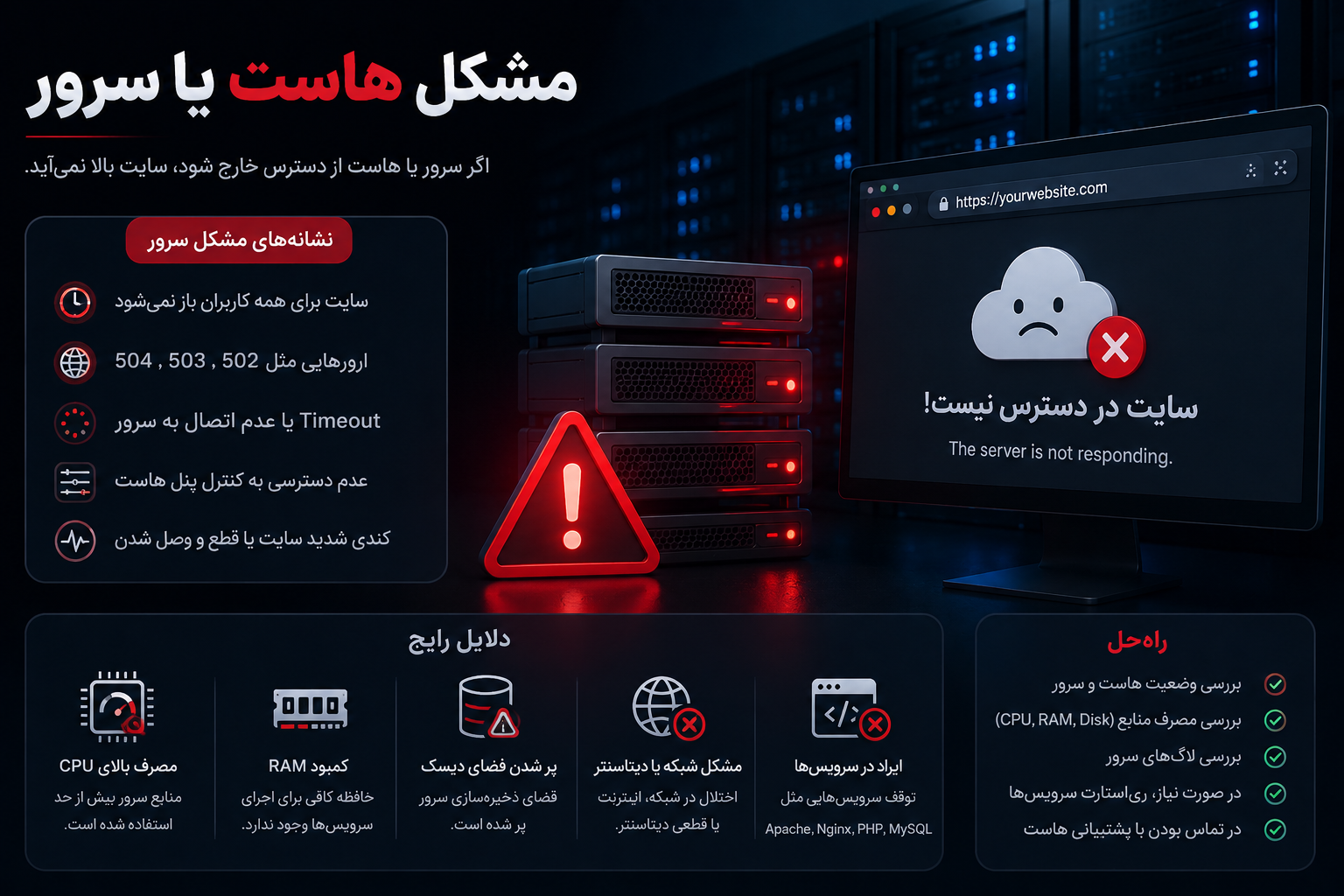
Server Downtime یکی از واضحترین دلایل بالا نیامدن سایت است.
سرور ممکن است به علت تعمیرات، اختلال شبکه، Crash یک سرویس، کمبود منابع یا مشکلات سختافزاری موقتاً قابل دسترسی نباشد.
Google نیز Server downtime و Maintenance را در میان دلایل احتمالی مشکلات بارگذاری وبسایت قرار میدهد.
اگر به کنترلپنل هاست نیز دسترسی ندارید، مسئله احتمالاً فراتر از وردپرس است.
در چنین شرایطی وضعیت موارد زیر اهمیت دارد:
Web Server مانند Apache یا Nginx
PHP-FPM
MySQL یا MariaDB
فضای دیسک
RAM
CPU
Firewall
شبکه دیتاسنتر
اگر VPS یا سرور اختصاصی دارید، بررسی Logها میتواند اطلاعات بسیار بیشتری در اختیار شما قرار دهد.
پر شدن فضای هاست میتواند سایت را از کار بیندازد
یکی از دلایلی که معمولاً دیر شناسایی میشود، پر شدن Disk است.
ممکن است به علت افزایش Backupها، Logها، فایلهای Cache، تصاویر، Sessionها یا فایلهای موقت، فضای سرور کاملاً مصرف شود.
در این شرایط سرویس دیتابیس یا برنامه سایت ممکن است نتواند فایل جدید ایجاد کند و رفتارهای غیرمنتظرهای رخ دهد.
به همین دلیل زمانی که میپرسید «چرا سایتم بالا نمیاد؟» مقدار فضای آزاد هاست را نیز بررسی کنید.
افزایش ناگهانی مصرف دیسک بدون دلیل مشخص نیز ارزش بررسی بیشتری دارد؛ مخصوصاً اگر حجم سایت در مدت کوتاهی چند برابر شده باشد.
خطای 500 Internal Server Error چیست؟
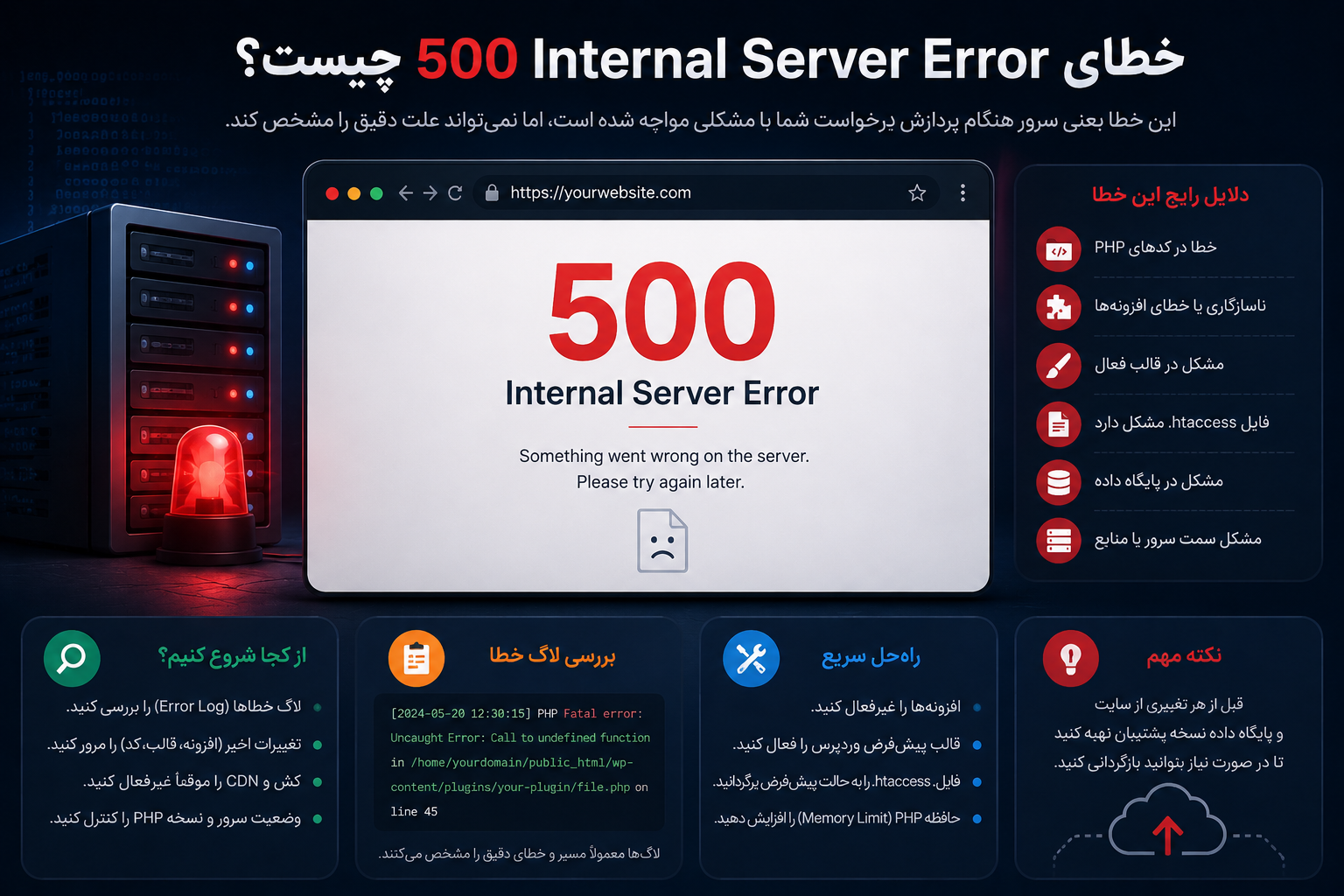
خطای 500 یکی از مبهمترین خطاهایی است که مدیر سایت میتواند با آن روبهرو شود.
این خطا در اصل میگوید سرور هنگام پردازش درخواست با مشکلی روبهرو شده، اما از صفحه خطا نمیتوان علت دقیق را فهمید.
در وردپرس عواملی مانند خطاهای PHP، افزونهها، قالب، فایل .htaccess یا مشکلات سمت سرور میتوانند در بروز چنین اختلالهایی نقش داشته باشند. مستندات رسمی وردپرس نیز Internal Server Error را در فهرست خطاهای متداول وردپرس قرار داده است.
اگر خطای 500 درست بعد از نصب افزونه، آپدیت وردپرس یا تغییر PHP شروع شده، همان تغییر نقطه خوبی برای آغاز بررسی است.
اما اگر هیچ تغییری ایجاد نکردهاید و سایت ناگهان با خطای 500 مواجه شده است، Log سرور اهمیت بسیار بیشتری پیدا میکند.
خطای 502 Bad Gateway
خطای 502 معمولاً زمانی مشاهده میشود که یک سرور واسط یا Proxy نتواند پاسخ صحیحی از سرویس بالادستی دریافت کند.
برای مثال ممکن است Nginx درخواست را دریافت کند اما PHP-FPM پاسخ مناسبی ندهد.
گاهی Restart سرویس مشکل را موقتاً برطرف میکند، اما اگر خطا مرتب برمیگردد باید علت اصلی پیدا شود.
فشار منابع، Crash شدن PHP، تنظیمات نادرست Proxy یا مشکلات Application از مواردی هستند که باید بررسی شوند.
خطای 503 Service Unavailable
خطای 503 معمولاً نشان میدهد سرویس در آن لحظه قادر به پاسخگویی نیست.
ممکن است منابع سرور پر شده باشند، سرویس موقتاً متوقف شده باشد یا محدودیتی در سطح هاست اعمال شده باشد.
در سایتهای وردپرسی، افزایش ناگهانی درخواستها یا اجرای پردازشهای سنگین نیز میتواند وضعیت را بدتر کند.
اگر خطا در ساعات مشخصی رخ میدهد، بررسی نمودار مصرف CPU و RAM میتواند بسیار مفید باشد.
خطای 504 Gateway Timeout
خطای 504 معمولاً با تأخیر بیشازحد یک سرویس در پاسخ دادن ارتباط دارد.
فرض کنید یک صفحه وردپرس برای ساخت پاسخ مجبور است چند Query سنگین اجرا کند یا به یک API خارجی متصل شود. اگر این عملیات بیش از حد طول بکشد، لایه واسط ممکن است منتظر نماند و Timeout برگرداند.
در چنین شرایطی فقط افزایش Timeout لزوماً راهحل خوبی نیست.
ابتدا باید مشخص شود چرا درخواست اینقدر طول میکشد.
اگر Cloudflare دارید، کد خطا اطلاعات مهمی میدهد
Cloudflare میان کاربر و Origin Server قرار میگیرد و برخی خطاهای آن مستقیماً نشان میدهند مشکل ارتباط در کدام قسمت رخ داده است.
برای نمونه:
| خطا | مفهوم کلی |
|---|---|
| 522 | Timeout در اتصال Cloudflare به Origin |
| 523 | Origin قابل دسترسی نیست |
| 525 | SSL Handshake با Origin شکست خورده |
| 526 | گواهی SSL سمت Origin قابل اعتبارسنجی نیست |
طبق مستندات Cloudflare، خطای 522 زمانی رخ میدهد که Cloudflare در ارتباط با Origin Server با Timeout روبهرو شود و یکی از دلایل احتمالی میتواند Offline یا Overload بودن Origin، IP اشتباه یا Block شدن IPهای Cloudflare در Firewall باشد.
خطای 523 نیز بیانگر این است که Cloudflare نمیتواند به Origin دسترسی پیدا کند و یکی از اولین مواردی که باید بررسی شود صحیح بودن IP سرور در رکوردهای DNS است.
بنابراین اگر از Cloudflare استفاده میکنید، شماره خطا را نادیده نگیرید.
مشکل SSL؛ وقتی سایت با HTTPS باز نمیشود
گاهی نسخه HTTP سایت باز میشود ولی HTTPS با خطا مواجه میشود.
در این حالت احتمال دارد مشکل به SSL مربوط باشد.
مواردی مانند:
منقضی شدن Certificate
نصب نشدن صحیح Certificate
عدم تطابق نام دامنه
مشکل Chain گواهی
تنظیمات نادرست HTTPS
تنظیم اشتباه Cloudflare
میتوانند باعث خطا شوند.
Cloudflare برای نمونه Error 525 را شکست SSL Handshake بین Cloudflare و Origin معرفی میکند و Error 526 زمانی رخ میدهد که در حالت Strict نتواند Certificate سمت Origin را معتبر تشخیص دهد.
اگر سایت دقیقاً پس از تغییر تنظیمات SSL یا فعال کردن CDN از دسترس خارج شده است، این بخش باید جزو اولین بررسیها باشد.
ERR_TOO_MANY_REDIRECTS؛ سایت در حلقه افتاده است
گاهی سایت Down نیست اما مرورگر هیچوقت به صفحه نهایی نمیرسد.
در چنین شرایطی ممکن است HTTP به HTTPS ریدایرکت شود، سپس یک تنظیم دیگر HTTPS را دوباره به HTTP برگرداند و این چرخه ادامه پیدا کند.
تنظیمات WordPress Address و Site Address، Cloudflare، .htaccess، Nginx و افزونههای Redirect یا SSL میتوانند در ایجاد Loop نقش داشته باشند.
قبل از حذف فایلهای سایت، مسیر Redirect را پیدا کنید.
چرا سایت وردپرسی بالا نمیاد؟
اگر سایت شما وردپرسی است و DNS، هاست و SSL سالم هستند، حالا باید خود WordPress را بررسی کنیم.
WordPress از بخشهای متعددی تشکیل شده است:
Core
Plugins
Theme
Database
PHP
Web Server
Cache
فایلهای پیکربندی
خرابی هر کدام میتواند روی سایت اثر بگذارد.
مستندات رسمی WordPress خطاهایی مانند White Screen، Internal Server Error، Database Connection Error، Connection Timed Out، خطاهای PHP و مشکلات پس از Upgrade را جزو خطاهای متداول میداند.
اولین سؤال: قبل از خراب شدن سایت چه کاری انجام دادید؟
این سؤال بسیار مهم است.
آیا:
وردپرس را آپدیت کردید؟
افزونه جدید نصب کردید؟
قالب تغییر کرد؟
نسخه PHP عوض شد؟
فایل functions.php ویرایش شد؟
تنظیمات Cache تغییر کرد؟
Cloudflare فعال شد؟
هاست انتقال داده شد؟
اگر پاسخ یکی از این موارد مثبت است، همان تغییر باید در اولویت عیبیابی قرار گیرد.
صفحه سفید وردپرس
یکی از حالتهای معروف این است که کاربر هیچ خطای مشخصی نمیبیند و فقط یک صفحه سفید نمایش داده میشود.
WordPress در مستندات خود توضیح میدهد که خطاهای PHP یا Database میتوانند به شکل صفحه سفید ظاهر شوند و ناسازگاری Plugin یا Theme نیز از موارد قابل بررسی است.
اگر مشکل بلافاصله پس از نصب یا بهروزرسانی یک افزونه ایجاد شده، میتوانید آن افزونه را بهعنوان مظنون اولیه بررسی کنید.
اما حذف تصادفی همه فایلها کار درستی نیست.
هدف عیبیابی باید پیدا کردن عامل خطا باشد.
افزونه خراب یا ناسازگار
افزونههای وردپرس کد PHP اجرا میکنند و میتوانند روی بخشهای مختلف سیستم اثر بگذارند.
اگر یک افزونه با نسخه PHP، WordPress Core یا افزونه دیگری ناسازگار باشد، ممکن است سایت با خطای Critical Error یا صفحه سفید مواجه شود.
اگر به wp-admin دسترسی ندارید، در شرایطی میتوان افزونهها را از سطح فایل یا دیتابیس غیرفعال کرد. مستندات WordPress نیز برای شرایطی که دسترسی به پنل مدیریت وجود ندارد روشهای غیرفعالسازی افزونهها را توضیح داده است.
با این حال، قبل از ایجاد تغییرات گسترده Backup داشته باشید.
قالب وردپرس نیز میتواند باعث بالا نیامدن سایت شود
گاهی مشکل از Plugin نیست.
Theme نیز PHP، Templateها و Hookهای متعددی دارد و یک خطای برنامهنویسی در قالب میتواند اجرای صفحه را متوقف کند.
اگر مشکل درست بعد از آپدیت یا تغییر قالب ایجاد شده است، فعال کردن یک قالب سالم میتواند در تشخیص مشکل کمک کند.
WordPress نیز Theme را یکی از موارد قابل بررسی در هنگام بروز White Screen معرفی میکند.
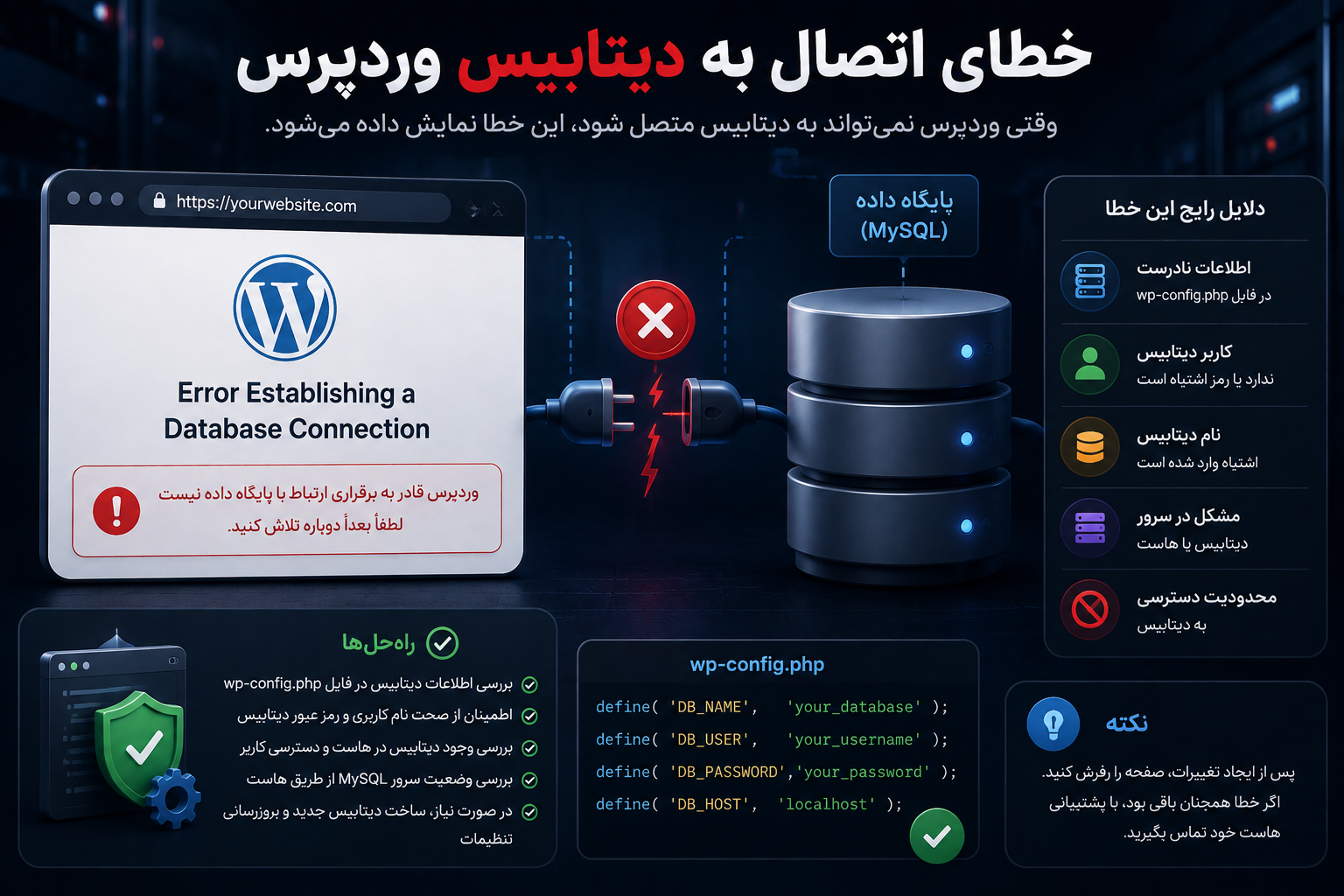
Error Establishing a Database Connection
اگر عبارت:
Error Establishing a Database Connection
را مشاهده میکنید، WordPress نتوانسته ارتباط لازم با Database را برقرار کند.
اطلاعات دیتابیس در wp-config.php شامل مواردی مانند نام دیتابیس، نام کاربری، رمز و Host باید صحیح باشند.
مستندات رسمی WordPress نیز اطلاعات اشتباه wp-config.php و مشکلات Hosting را از دلایل مهم این خطا میداند. جالبتر اینکه WordPress در همان راهنما Compromised Website را نیز پس از بررسی تنظیمات و هاست بهعنوان یکی از سناریوهای قابل بررسی مطرح میکند.
پس خطای دیتابیس همیشه به معنای هک نیست، اما اگر هیچ تنظیمی تغییر نکرده و مشکل بدون توضیح ایجاد شده است، نباید احتمال امنیتی را کاملاً کنار گذاشت.
نسخه PHP را بررسی کنید
تغییر PHP یکی دیگر از عواملی است که میتواند یک سایت سالم را ناگهان دچار خطا کند.
ممکن است قالب یا یکی از افزونههای قدیمی با نسخه جدید PHP سازگار نباشد.
برعکس، بعضی نرمافزارهای جدید نیز روی PHP بسیار قدیمی اجرا نمیشوند.
اگر سایت دقیقاً پس از تغییر PHP از دسترس خارج شده است، Error Log را بررسی کنید.
نام فایل و خط PHP معمولاً سرنخ بسیار خوبی برای پیدا کردن Component مشکلدار ارائه میدهد.
Memory Limit و کمبود منابع PHP
برخی صفحات وردپرس، افزونههای فروشگاهی، Page Builderها و پردازشهای Import یا Backup به حافظه بیشتری نیاز دارند.
اگر PHP به سقف حافظه برسد، اجرای درخواست ممکن است متوقف شود.
در چنین شرایطی ممکن است Fatal Error یا صفحه سفید مشاهده کنید.
افزایش بیدلیل Memory Limit نباید جایگزین عیبیابی شود.
اگر مصرف حافظه به شکل غیرعادی بالا رفته، باید مشخص شود کدام پردازش یا افزونه عامل آن است.
فایل .htaccess
در سرورهایی که از Apache و .htaccess استفاده میکنند، یک Rule اشتباه میتواند بخشهایی از سایت یا حتی کل سایت را مختل کند.
این مسئله خصوصاً بعد از تغییر Permalink، نصب افزونه امنیتی، Cache یا Redirect قابل بررسی است.
بهجای حذف دائمی فایل، ابتدا Backup تهیه کنید و تغییرات را کنترلشده انجام دهید.
آیا کش باعث میشود فکر کنیم سایت بالا نمیآید؟
بله، اما نه در همه شرایط.
گاهی نسخه خراب یا قدیمی یک صفحه در Cache مرورگر، Plugin Cache، Server Cache یا CDN باقی مانده است.
به همین دلیل ممکن است تغییرات اعمال شده باشند اما شما همچنان خروجی قدیمی را مشاهده کنید.
اگر فقط بعضی صفحات یا بعضی کاربران مشکل دارند، لایه Cache را نیز بررسی کنید.

چه زمانی باید به هک شدن سایت شک کنیم؟
اینجا به بخش مهمتری از موضوع «چرا سایتم بالا نمیاد» میرسیم.
هر سایتی که Down میشود هک نشده است.
در واقع در بسیاری از موارد، DNS، هاست، PHP، Database یا Plugin عامل اصلی هستند.
اما بعضی نشانهها باعث میشوند بررسی امنیتی اهمیت بیشتری پیدا کند.
برای مثال:
سایت ناگهان به دامنه ناشناسی Redirect میشود.
صفحه اصلی بدون اطلاع شما تغییر کرده است.
فایلهایی در هاست میبینید که خودتان ایجاد نکردهاید.
کاربر Administrator ناشناسی در وردپرس ساخته شده است.
مصرف CPU یا پهنای باند بدون افزایش واقعی بازدید ناگهان بالا رفته است.
فایلهای PHP با نامهای عجیب ایجاد شدهاند.
کدهای نامفهوم و Encode شده در فایلها مشاهده میکنید.
نتایج Google صفحات Spam مربوط به سایت شما نشان میدهند.
مدیریت وردپرس رفتار غیرعادی دارد.
Passwordها بدون دلیل تغییر کردهاند.
افزونههای امنیتی غیرفعال شدهاند.
فایلهایی که پاک میکنید دوباره ایجاد میشوند.
چنین مواردی دیگر صرفاً یک «مشکل فنی ساده» محسوب نمیشوند.
چرا یک رخنه امنیتی میتواند سایت را Down کند؟
هدف همه حملات از کار انداختن سایت نیست.
بسیاری از مهاجمان ترجیح میدهند حضورشان دیده نشود.
با این حال، آلودگی یا نفوذ میتواند بهصورت مستقیم یا غیرمستقیم باعث Down شدن سایت شود.
برای مثال ممکن است یک Backdoor پردازشهای زیادی ایجاد کند، فایل اصلی برنامه دستکاری شود، .htaccess تغییر کند، درخواستهای Spam منابع سرور را مصرف کنند یا فایلهای مخرب در اجرای PHP اختلال ایجاد کنند.
به همین دلیل زمانی که علت فنی مشخصی برای اختلال پیدا نمیشود، بررسی امنیتی میتواند بخشی از فرآیند تشخیص باشد.
نکته مهم این است که نباید صرفاً براساس یک خطای 500 اعلام کرد «سایت هک شده است».
تشخیص امنیتی باید براساس شواهد انجام شود.
بالا آمدن دوباره سایت به معنی حل شدن مشکل نیست
فرض کنید یک افزونه را غیرفعال میکنید و سایت دوباره باز میشود.
این نتیجه بسیار خوبی است، اما هنوز باید بدانید چرا افزونه چنین رفتاری داشته است.
یا فرض کنید Server Restart انجام میشود و سایت به حالت عادی برمیگردد.
اگر دلیل افزایش مصرف منابع پیدا نشود، ممکن است چند ساعت بعد دوباره همان اتفاق رخ دهد.
رفع علامت مشکل با رفع علت مشکل متفاوت است.
برای سایتهای تجاری، خصوصاً فروشگاههای اینترنتی، پیدا کردن Root Cause اهمیت زیادی دارد.
ترتیب پیشنهادی برای عیبیابی وقتی سایت بالا نمیآید
اگر نمیدانید از کجا شروع کنید، میتوانید این ترتیب را دنبال کنید.
1. سایت را از اینترنت دیگری تست کنید
مشخص کنید مشکل Local است یا عمومی.
2. پیام خطا را ثبت کنید
500 با NXDOMAIN یک مشکل نیست.
522 با Error Establishing Database Connection نیز مسیر تشخیص متفاوتی دارد.
3. دامنه را بررسی کنید
اعتبار دامنه و Name Serverها را کنترل کنید.
4. DNS را بررسی کنید
A، AAAA، CNAME و رکورد www باید مقصد صحیح داشته باشند.
5. وضعیت هاست را بررسی کنید
اگر حتی پنل هاست نیز در دسترس نیست، ابتدا سرور را بررسی کنید.
6. SSL را بررسی کنید
خصوصاً زمانی که HTTP باز میشود اما HTTPS خیر.
7. Error Log را بخوانید
Log بهمراتب ارزشمندتر از حدس زدن است.
8. تغییرات اخیر را مرور کنید
آپدیت Plugin، Theme، PHP یا تنظیمات سرور میتواند سرنخ باشد.
9. دیتابیس را بررسی کنید
در صورت مشاهده Database Error، وضعیت MySQL و اطلاعات اتصال را کنترل کنید.
10. افزونه و قالب را بررسی کنید
خصوصاً اگر مشکل پس از Update ایجاد شده است.
11. مصرف منابع را کنترل کنید
CPU، RAM، Disk و تعداد Processها را بررسی کنید.
12. نشانههای امنیتی را بررسی کنید
اگر تغییرات توضیحناپذیر، Redirect، فایل ناشناس یا رفتار غیرعادی وجود دارد، مسئله را فقط بهعنوان خرابی فنی بررسی نکنید.
چه کارهایی را هنگام Down شدن سایت انجام ندهیم؟
وقتی سایت فروشگاهی یا شرکتی از دسترس خارج میشود، فشار برای رفع سریع مشکل بالاست.
همین عجله گاهی شرایط را بدتر میکند.
همه فایلها را حذف نکنید
اگر احتمال آلودگی وجود دارد، فایلهای فعلی میتوانند برای تشخیص Incident ارزش داشته باشند.
بدون Backup دیتابیس را تغییر ندهید
یک Query اشتباه میتواند خرابی اولیه را تبدیل به از دست رفتن اطلاعات کند.
همه افزونهها را همزمان Update نکنید
اگر هدف پیدا کردن علت مشکل است، تغییر همزمان چند متغیر تشخیص را دشوار میکند.
Logها را پاک نکنید
Log میتواند مشخص کند مشکل دقیقاً چه زمانی و در کدام فایل شروع شده است.
سایت را بدون بررسی امنیتی Restore نکنید
اگر Backup مربوط به زمانی باشد که سایت قبلاً آلوده بوده، ممکن است پس از Restore همان آلودگی را دوباره برگردانید.
اگر سایت بعد از آپدیت بالا نمیاد چه کنیم؟
ابتدا مشخص کنید دقیقاً چه چیزی Update شده است.
اگر فقط یک Plugin آپدیت شده، همان Plugin مظنون اصلی است.
اگر WordPress Core، Theme و ده Plugin را همزمان Update کردهاید، پیدا کردن عامل دشوارتر خواهد بود.
Error Log را بررسی کنید و دنبال نام Plugin یا Theme بگردید.
اگر امکان Rollback کنترلشده و امن وجود دارد، نسخه قبلی را آزمایش کنید.
بعد از بازگشت سایت نیز دلیل ناسازگاری را بررسی کنید؛ زیرا استفاده دائمی از نسخههای قدیمی میتواند خود باعث مشکلات دیگری شود.
چرا پنل مدیریت وردپرس بالا نمیاد ولی سایت باز میشود؟
اگر Front-end باز است اما /wp-admin در دسترس نیست، مشکل احتمالاً محدودتر است.
ممکن است Plugin امنیتی درخواست را Block کرده باشد.
ممکن است IP شما محدود شده باشد.
Cookie یا Session مشکل داشته باشد.
Redirect اشتباه ایجاد شده باشد.
یک Plugin فقط در محیط Admin خطا ایجاد کند.
یا Rule خاصی روی مسیر مدیریت اعمال شده باشد.
در این شرایط بررسی Error Log و Network Request بسیار مفید است.
اگر همزمان Loginهای مشکوک یا تغییرات ناشناس مشاهده میکنید، موضوع امنیتی نیز باید بررسی شود.
سایت فروشگاهی بالا نمیاد؛ چرا موضوع جدیتر است؟
Down شدن یک وبلاگ و Down شدن یک فروشگاه آنلاین از نظر تأثیر تجاری یکسان نیست.
در فروشگاه اینترنتی هر دقیقه اختلال میتواند روی:
ثبت سفارش
پرداخت
اعتماد مشتری
کمپین تبلیغاتی
Tracking
اتصال API
موجودی
و تجربه کاربری
اثر بگذارد.
علاوه بر این، WooCommerce معمولاً نسبت به یک سایت ساده WordPress Componentهای بیشتری دارد.
افزونه پرداخت، پیامک، حسابداری، حملونقل، Cache، امنیت و دهها Integration دیگر ممکن است همزمان فعال باشند.
به همین دلیل در رخنهکاو، بررسی سایتهای وردپرسی فقط به خود WordPress Core محدود نشده و مواردی مانند Pluginها، Theme، WooCommerce، Login Security، فایلهای حساس و تنظیمات Server نیز در دامنه بررسی امنیتی قرار میگیرند.

از کجا بفهمیم مشکل فنی است یا امنیتی؟
همیشه مرز کاملاً واضحی وجود ندارد.
برای مثال افزایش CPU میتواند ناشی از یک Plugin بد نوشتهشده باشد یا از فعالیت مخرب.
تغییر .htaccess میتواند توسط یک Plugin قانونی اتفاق افتاده باشد یا توسط مهاجم.
ساخته شدن فایل PHP نیز در بعضی نرمافزارها طبیعی است و در شرایط دیگر میتواند نشانه Backdoor باشد.
بنابراین تصمیم باید براساس مجموعهای از شواهد گرفته شود.
هرچه تعداد نشانههای غیرعادی بیشتر باشد، نیاز به بررسی تخصصی نیز بیشتر میشود.
رخنهکاو چه کمکی میکند؟
اگر سایت بالا نمیآید و بررسیهای اولیه نشان میدهند مشکل ممکن است فراتر از یک خرابی ساده باشد، مرحله بعد میتواند بررسی سطح امنیت سایت باشد.
رخنهکاو برای همین نقطه از مسیر طراحی شده است.
فرآیند اصلی از ثبت دامنه و تأیید مالکیت شروع میشود، سپس اسکن کنترلشده انجام میشود، یافتهها در اختیار مالک سایت قرار میگیرند و در صورت نیاز مسیر ایمنسازی و رفع مشکلات ادامه پیدا میکند.
تأیید مالکیت قبل از اسکن بخش مهم این فرآیند است؛ زیرا بررسی امنیتی باید روی سایتی انجام شود که کاربر مجوز بررسی آن را دارد. اسکنهای رخنهکاو نیز در طراحی سرویس بهصورت محدود و غیرمخرب تعریف شدهاند.
هدف این نیست که هر خطای سادهای را «هک» بنامیم.
هدف این است که اگر نشانهای از ضعف یا دستکاری امنیتی وجود دارد، آن را از خرابی معمولی جدا کنیم.
در گزارش رخنهکاو چه میبینید؟
بعد از بررسی، نتیجه نباید صرفاً یک لیست طولانی از اصطلاحات فنی باشد.
در ساختار رخنهکاو مواردی مانند:
گزارش امنیتی
امتیاز امنیت
شمارش معکوس رخنه
نقشه رخنه
اولویتبندی مشکلات
پیشنهاد ایمنسازی
اتاق عملیات
و گزارش قبل و بعد
برای ارائه مسیر روشنتر به مالک سایت در نظر گرفته شدهاند.
«شمارش معکوس رخنه» نیز نباید با یک پیشبینی قطعی درباره زمان هک شدن اشتباه گرفته شود؛ این شاخص بهعنوان یک برآورد تحلیلی براساس شدت، پیچیدگی و شرایط یافتههای مشاهدهشده طراحی شده است.
آیا رخنهکاو تضمین میکند سایت دیگر هک نشود؟
خیر و اصولاً چنین تضمینی درباره هیچ سامانه متصل به اینترنت منطقی نیست.
هدف ایمنسازی، کاهش مسیرهای نفوذ شناساییشده و افزایش مقاومت سایت در برابر تهدیدهای رایج است.
حتی در چارچوب محتوایی رخنهکاو نیز تأکید شده که امنیت مطلق قابل تضمین نیست و هدف، کاهش معنادار سطح خطر از طریق رفع اصولی ضعفهای شناساییشده است.
این تفاوت میان یک ادعای تبلیغاتی و یک رویکرد حرفهای امنیتی است.
چکلیست نهایی وقتی میگویید «سایتم بالا نمیاد»
قبل از هر اقدام گسترده، این چکلیست را مرور کنید:
- آیا سایت برای دیگران نیز باز نمیشود؟
- خطای دقیق مرورگر چیست؟
- دامنه منقضی نشده؟
- Name Serverها درست هستند؟
- رکورد A به IP صحیح اشاره میکند؟
- هاست فعال است؟
- فضای Disk پر نشده؟
- Web Server و PHP فعال هستند؟
- MySQL در حال اجراست؟
- SSL معتبر است؟
- Cloudflare خطای خاصی نشان میدهد؟
- اخیراً PHP تغییر کرده؟
- Plugin یا Theme آپدیت شده؟
- Error Log چه چیزی نشان میدهد؟
- مصرف CPU یا RAM غیرطبیعی است؟
- Redirect ناشناس وجود دارد؟
- فایل جدید یا مشکوک مشاهده شده؟
- Administrator ناشناس ساخته شده؟
- Password یا تنظیمات بدون اطلاع شما تغییر کرده؟
اگر پاسخ سؤالهای انتهایی مثبت است، فقط روی «بالا آوردن دوباره سایت» تمرکز نکنید.
علت امنیتی احتمالی نیز باید پیدا شود.
# جمعبندی؛ چرا سایتم بالا نمیاد و از کجا باید شروع کنم؟
اگر سایت شما بالا نمیآید، اولین کار نصب دوباره وردپرس، تغییر هاست یا حذف افزونهها نیست.
ابتدا باید نوع خطا را مشخص کنید.
اگر سایت فقط روی دستگاه شما باز نمیشود، اینترنت، مرورگر، DNS یا IP را بررسی کنید.
اگر دامنه Resolve نمیشود، سراغ DNS بروید.
اگر Cloudflare خطاهای 522 یا 523 نشان میدهد، ارتباط با Origin و وضعیت سرور اهمیت پیدا میکند.
اگر Error Establishing Database Connection مشاهده میکنید، Database و اطلاعات اتصال را بررسی کنید.
اگر صفحه سفید یا Critical Error دارید، PHP، Plugin و Theme در اولویت هستند.
و اگر همراه با اختلال سایت با Redirectهای ناشناس، فایلهای مشکوک، تغییرات غیرمنتظره، کاربران ناشناس یا مصرف غیرعادی منابع روبهرو شدهاید، مسئله میتواند جنبه امنیتی نیز داشته باشد.
در چنین شرایطی، صرفاً بالا آوردن دوباره سایت کافی نیست.
باید مشخص شود چه اتفاقی افتاده، کدام نقاط ضعف وجود دارند و آیا مسیر قابل سوءاستفادهای همچنان روی سایت باقی مانده است.
رخنهکاو برای همین مرحله طراحی شده است: ابتدا مالکیت دامنه تأیید میشود، سایت بهصورت کنترلشده بررسی میشود و یافتههای مهم برای تصمیمگیری و ایمنسازی اولویتبندی میشوند.
اگر سایت شما بعد از یک اختلال دوباره بالا آمده اما هنوز نمیدانید علت واقعی چه بوده، یا نشانههای مشکوکی در وردپرس، افزونهها، فایلها و تنظیمات سرور مشاهده میکنید، بررسی امنیت سایت را به تعویق نیندازید.
ضعفهای امنیتی معمولاً با نادیده گرفتن از بین نمیروند.
شروع بررسی امنیت سایت با رخنهکاو
دامنه سایت خود را ثبت کنید، مالکیت آن را تأیید کنید و بررسی کنترلشده را آغاز کنید.
سوالات متداول درباره بالا نیامدن سایت
چرا سایتم بالا نمیاد ولی اینترنت من سالم است؟
ممکن است مشکل از خود سایت، DNS، هاست، SSL یا Server باشد. ابتدا سایت را از اینترنت و دستگاه دیگری آزمایش کنید. اگر روی هیچ شبکهای باز نمیشود، بررسی Domain، DNS و Hosting را شروع کنید.
چرا سایت فقط با فیلترشکن باز میشود؟
این وضعیت میتواند به DNS، Routing، Block شدن IP یا محدودیت شبکه مرتبط باشد. سایت را روی چند Provider مختلف تست کنید و DNS و Firewall سرور را نیز بررسی کنید.
چرا سایت وردپرسی صفحه سفید نشان میدهد؟
خطاهای PHP، Plugin، Theme یا Database میتوانند باعث ایجاد صفحه سفید شوند. WordPress نیز Plugin و Theme را جزو موارد مهم قابل بررسی در White Screen معرفی میکند.
Error Establishing a Database Connection یعنی چه؟
یعنی WordPress نتوانسته اتصال لازم با Database را برقرار کند. اطلاعات wp-config.php، وضعیت MySQL، محدودیتهای Hosting و سلامت Database باید بررسی شوند.
خطای 500 یعنی سایت هک شده؟
خیر. خطای 500 دلایل بسیار متفاوتی دارد و بهتنهایی مدرکی برای هک شدن سایت نیست. PHP، Server، Plugin، Theme و تنظیمات برنامه میتوانند این خطا را ایجاد کنند. وجود نشانههای امنیتی دیگر است که نیاز به بررسی تخصصی را افزایش میدهد.
از کجا بفهمم سایت هک شده است؟
Redirect ناشناس، تغییر فایلها، Administrator ناشناس، ایجاد فایلهای مشکوک، Spam، تغییر Password و رفتار غیرعادی سرور از نشانههایی هستند که باید جدی گرفته شوند. با این حال تشخیص قطعی باید براساس شواهد و بررسی فنی انجام شود.
اگر سایت دوباره بالا آمد باز هم نیاز به بررسی داریم؟
اگر علت اختلال مشخص شده و مشکل کاملاً رفع شده، ممکن است اقدام دیگری لازم نباشد. اما اگر سایت بدون مشخص شدن علت دوباره فعال شده یا نشانههای غیرعادی وجود دارد، پیدا کردن Root Cause اهمیت دارد.
آیا رخنهکاو بدون اجازه سایت را اسکن میکند؟
در ساختار سرویس رخنهکاو، مالکیت دامنه پیش از اسکن تأیید میشود و بررسی بهصورت مجاز و کنترلشده انجام میگیرد.
رخنهکاو فقط برای سایتهای هکشده است؟
خیر. یکی از کاربردهای سرویس، بررسی آسیبپذیری و وضعیت امنیت سایت پیش از وقوع حادثه است. ساختار محتوایی رخنهکاو نیز سرویسهایی مانند تست امنیت سایت، اسکن امنیت وردپرس، بررسی امنیت ووکامرس، خدمات رفع آسیبپذیری و پاکسازی سایت هکشده را در مراحل مختلف نیاز کاربر پوشش میدهد.